Tampilkan postingan dengan label Aplikasi Java. Tampilkan semua postingan

Aplikasi Kode Warna HTML

post on: Minggu, 22 April 2012
Hidup itu penuh dengan warna. berbagai macam persoalan pernah kita hadapi dalam kehidupan sebagai manusia. suka, duka, senang maupun bahagia itu semua adalah suatu warna kehidupan didunia.

Tapi kali ini bukan itu yang kita bahas, karena pada posting kali ini kita akan membahas sebuah aplikasi. jadi masalah kehidupan sementara di kesampingkan terlebih dahulu.

Aplikasi yang satu ini sepertinya wajib dimiliki oleh kalian para wapers maupun bloggers yang gemar berkreasi dengan warna untuk tampilan pada situsnya.
Aplikasi Kode Warna HTML namanya dan diperuntukkan buat kamu pemakai hp java.
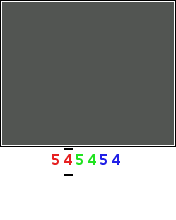


Cara kerja aplikasi inipun terbilang mudah karena tinggal menggeser cursor ke kanan, kiri, atas dan kebawah untuk mendapatkan kode warna dan menyesuaikan dengan warna yang kamu inginkan.

Jadi, dari pada kamu muter-muter mencari situs penyedia kode warna HTML. Lebih baik instal langsung aplikasi ini di phonsel kamu.


Selamat Berkreasi dan semoga harimu penuh warna.
baca semua I 9 komentar I #
Diposting oleh

Cara Mengganti UA Browser Java

post on: Selasa, 17 April 2012
Satu lagi aplikasi Embedder untuk phonsel Java yang patut kamu coba. bila pada posting kemaren aku membahas ScreenShoot Embedder, kali ini aku share juga salah satu aplikasi Embedder yang dapat meng-convert atau merubah User Agent pada aplikasi browser Java pada phonsel kamu.

UA-Embedder. Sesuai dengan namanya, fungsi aplikasi ini adalah untuk merubah User Agent pada aplikasi browser Java pada hususnya. Dan untuk kamu yang gemar browsing sekarang kamu bisa sedikit menyombongkan diri karena walaupun kamu menggunakan hp jadul, kamu bisa merubahnya seolah-olah kamu memakai Blackberry atau iPad. Langsung saja ke tutorialnya.

Cara mudah mengubah User Agent pada aplikasi Browses Java.

Cara menggunakan aplikasi ini cukup mudah dan tidak memakan waktu yang lama. Instal dulu aplikasi ua-embedder ini pada phonsel kamu, setelah aplikasi terinstal lalu jalankan ua-embedder.
  • Pada menu paling atas terdapat pilihan file directory

kamu dapat memilih dua format file yang bisa kamu embed, yaitu Jar atau Zip.
dan setelah kamu tentukan format file..
  • Di menu kedua tentukan User Agent yang ingin kamu sisipkan pada Aplikasi Browser kamu.

terdapat 8 pilihan UA
# Blackberry 8300
# Nokia C5-03
# iPad dan lain-lain.
  • Klik Pilih

tentukan file mana yang akan kamu embed. Ingat, file mentahnya atau file yang belum di instal.
  • Langkah terakhir klik Mulai Memproses

tunggu beberapa detik, biarkan ua-embedder memproses pergantian class pada File Browser kamu, dan hasilnya berada di atas file yang kamu embed dengan tambahan -javafarian di belakang file

Bagaimana? Mudah bukan... dan untuk melihat hasiknya kamu bisa chek di sini.

My Device


file recomended by:
anggero
baca semua I 1 komentar I #
Diposting oleh

HideMe Java Aplication

post on: Rabu, 04 April 2012
Selamat sore sobat Chenov.. Gimana kabar uang gajian? Masih utuhkah atau malah sudah pada ludes? :D Wah.. Mentang² masih tanggal muda yang dibahas kok masalah gaji..

Setelah Jakarta kemaren di guyur hujan yang lumayan membuat sebagian wilayah Jakarta ter-rendam banjir hingga menimbulkan kemacetan parah di seantero Ibukota, ya mumpung sedang kena macet di Jalan Tol, aku nyempatin buat posting singkat ini. Nah loh... Jalan Tol kok macet? katanya jalan bebas hambatan? Tapi yang memang beginilah Kota Jakarta sehari²nya.

Setelah tadi aku bongkar brangkas, ternyata ada koleksi aplikasi Java yang lumayan buat di share di blog. HideMe nama aplikasinya, apa fungsi dari aplikasi ini? Langsung saja ke tutorialnya.

Sesuai namanya, cara kerja aplikasi ini adalah untuk menyembunyikan file yang bisa kamu pilih di dalam phonsel kamu. Nah.. bingung ya? :D
Sebagai contoh: Kamu menyimpan video pribadi atau photo selingkuhan kamu di hp misalnya. Pastinya kamu tidak ingin menghapus file tersebut, namun ada rasa was-was kalau² ada orang lain yang melihat. Tapi sekarang jangan khawatir lagi, Aplikasi HideMe bisa mengatasinya.


Untuk menjalankan aplikasi ini tentu saja harus kamu instal dulu di hp kamu, setelah di instal langsung saja jalankan aplikasi ini. Di halaman awal kamu akan mendapati 3(tiga) menu
  • Hide Files
  • Unhide Files
  • Change file selection


Untuk langkah pertama menjalankan aplikasi ini, pilih menu Change file selection
pilih file mana yang ingin kamu sembunyikan melalui memu Add file/directory >> select. Nah file yang kamu pilih sudah di simpan oleh HideMan, tapi masih bisa dilihat lho...
Tinggal satu langkah lagi, kamu kembali ke menu awal lalu pilih Hide files dan selesai.

Sekarang siapapun yang ngacak-acak hp kamu gak akan bisa melihat file yang kamu hide tadi.


Sertakan link untuk copy posting ini.
baca semua I 6 komentar I #
Diposting oleh

ScreenShoot Java Phonsel

post on: Sabtu, 21 Mei 2011
Screenshoot Embeder. Kali ini aku akan berbagi tentang aplikasi SceenShoot untuk pengguna phonsel Java. Kenapa java?. Karena HP aku Java. Jiaach.. :D


Adapun fungsi aplikasi ini adalah untuk menambahkan menu screenshoot pada sebuah aplikasi, sehingga memungkinkan kita untuk mengambil screenshoot / gambar yang ada dalam layar di aplikasi.


Cara menggunakannya pun terbilang gampang.


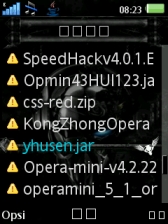
Pertama kita buka aplikasi ini maka akan muncul pesan 'izinkan aplikasi membaca data pengguna'. Pilih ya. Dan tampilan pertama terlihat seperti ini.


c:/ data memory telephon

e:/ data memory kartu


Cari file aplikasi yang ingin kamu tambahkan fitus SS. Tapi ingat, file mentahnya / yang belum di install


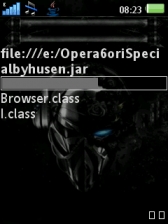
Kalau sudah klik navigasi tengah, maka kamu akan di bawa ke proses pengeditan.


Tunggu sebentar, proses pengeditan sedang berlangsung. Setelah selesai, kamu boleh tutup dulu aplikasi.


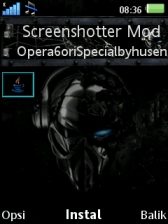
Buka file manager di phonsel kamu, dan cari folder Screenshotter moded Version.


Kamu instal file di dalam folder tersebut. dan aplikasi kamu sudah terpasang fitur SS.


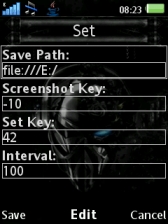
Untuk setting SS klik tombol '*'.


# Save patch : tempat menyimpan hasil capture

default : file:///E:/

bisa kamu rubah ke file:///E:/other

Atau directori file mana saja.


# Screenshoot key : kamu juga bisa mengubah tombol pengambilan gambarnya.


Lihat code di bawah tinggal di

ganti saja


Left menu button -6

Right menu button -7

Call Button -10

C -8

Top -1

Below -2

Left -3

Right -4

Center -5

* 42

0 48

# 35

More Volume -36

Less Volume -37

Kamera 25


Buat kamu yang pakai phonsel Java. buruan, tunggu apa lagi. Jangan kalah sama Symbianers.
baca semua I 16 komentar I #
Diposting oleh

Recent Comment


Pengikut

© 2010-2012 | Chenov87
script by: Bagas96